
NOTICE
[안내] Zoom으로 세미나 진행하기 — 처음 설정 가이드
ONSEM에서는 기관이 가진 Zoom 웨비나·회의를 ONSEM 시청 페이지 안에 넣어 진행할 수 있습니다.
참가자는 Zoom 앱을 설치하지 않고 ONSEM 화면에서 바로 보고, 시청시간·출석·수료증은 지금처럼 ONSEM에 기록됩니다.
처음 한 번만 하는 준비(①·②)와 세미나마다 하는 준비(③~⑥)가 있습니다. 아래 순서대로 따라 해 주세요.
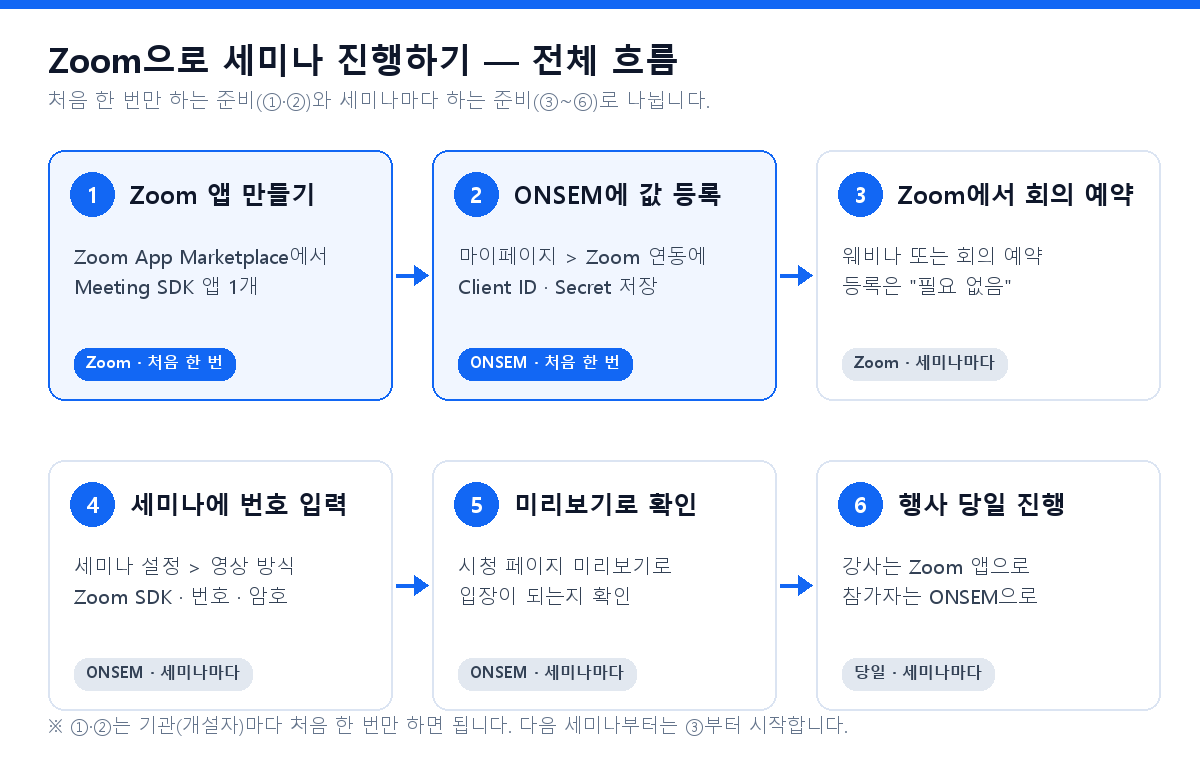
■ 준비물
· 세미나를 진행할 기관 Zoom 계정 (웨비나로 진행하려면 Zoom 웨비나 라이선스가 필요합니다)
· ONSEM 개설자 계정 (개설자 승인 완료)
① Zoom 앱 만들기 — 처음 한 번 (약 5분)
Zoom App Marketplace(marketplace.zoom.us)에서 "Meeting SDK" 앱을 하나 만들고, 그 앱의 Client ID와 Client Secret을 받습니다.
이 두 값이 있어야 ONSEM 시청 페이지가 참가자를 Zoom 회의에 넣어 줄 수 있습니다.
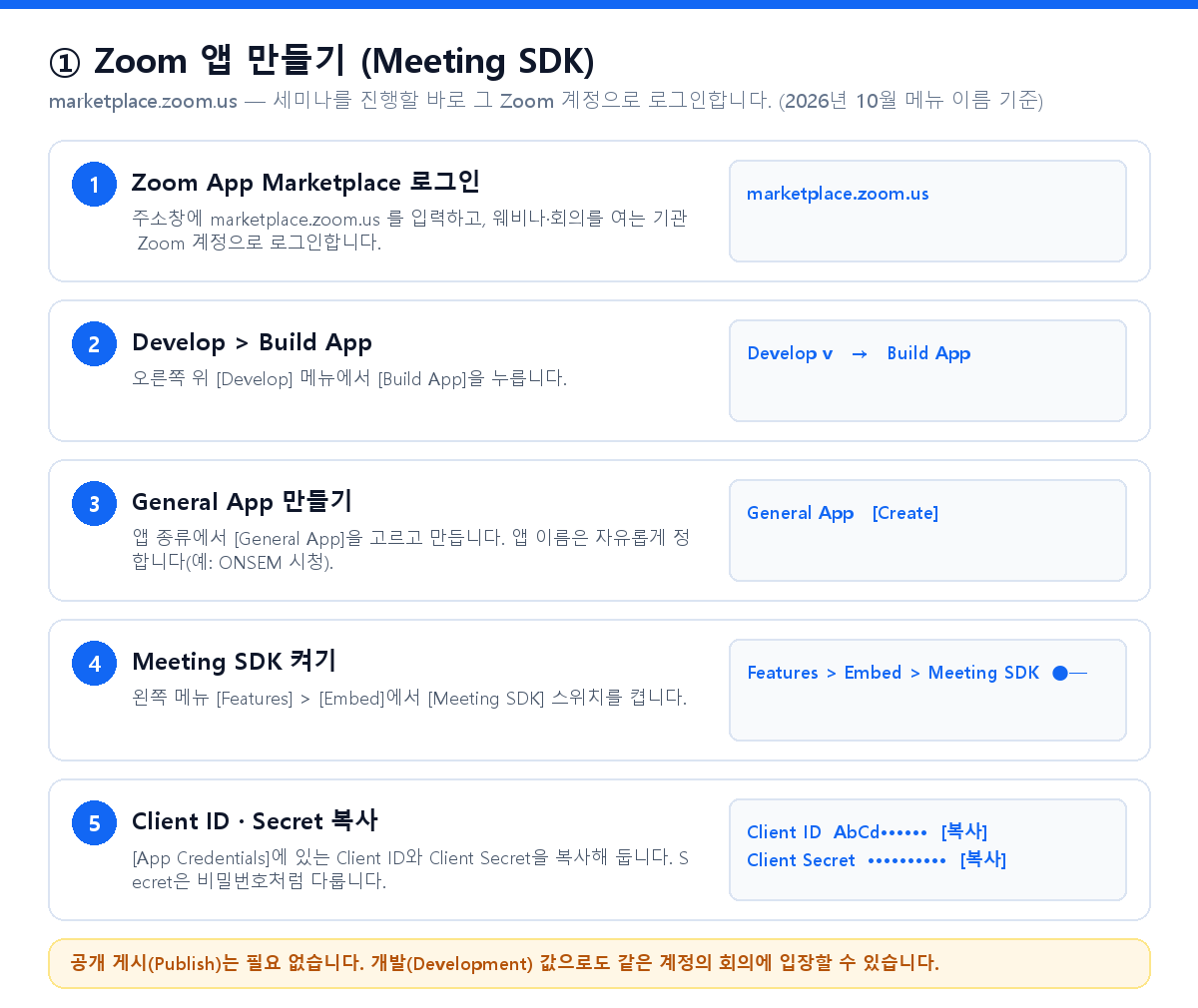
1. marketplace.zoom.us 에 세미나를 진행할 바로 그 Zoom 계정으로 로그인합니다.
2. 오른쪽 위 [Develop] → [Build App]을 누릅니다.
3. [General App]을 고르고 만듭니다. 앱 이름은 자유롭게 정합니다(예: ONSEM 시청).
4. 왼쪽 [Features] → [Embed]에서 [Meeting SDK]를 켭니다.
5. [App Credentials]의 Client ID와 Client Secret을 복사해 둡니다.
· 공개 게시(Publish)는 하지 않아도 됩니다.
· Client Secret은 비밀번호처럼 다뤄 주세요. 다른 사람에게 메일·메신저로 보내지 마세요.
· Zoom 화면의 메뉴 이름은 Zoom 사정에 따라 조금 바뀔 수 있습니다.
② ONSEM에 연동 값 등록 — 처음 한 번 (약 1분)
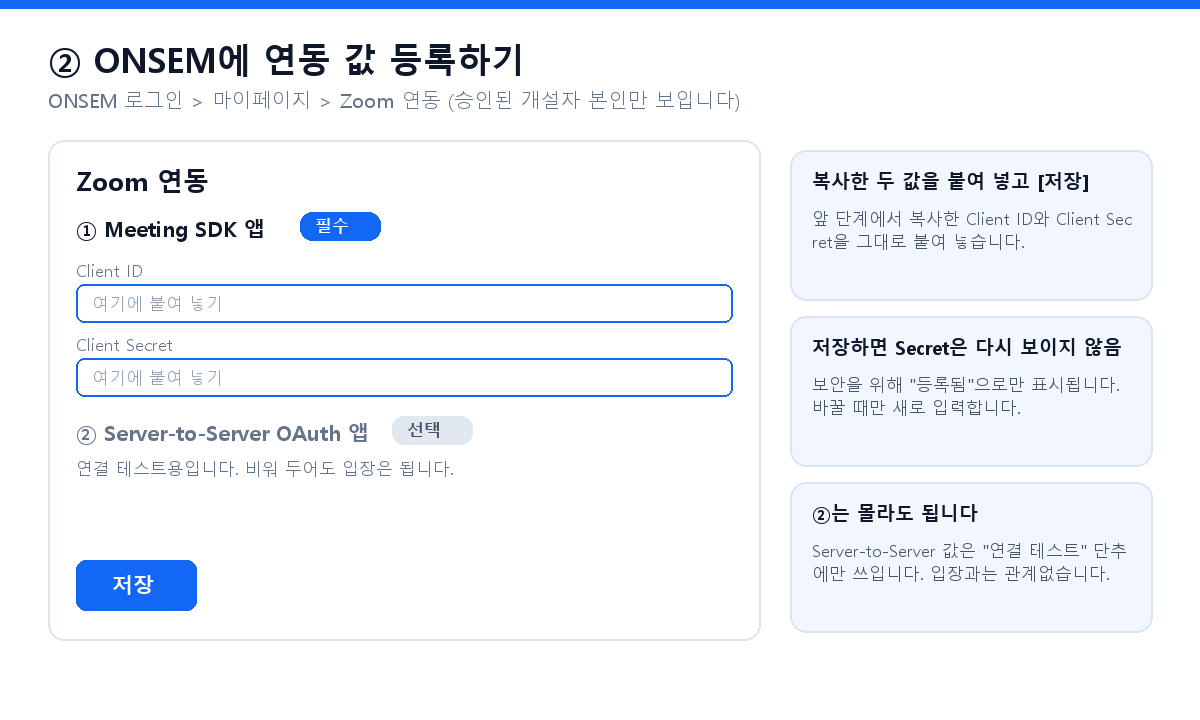
1. ONSEM 로그인 → 마이페이지 → [Zoom 연동]으로 갑니다.
2. ① Meeting SDK 칸에 복사한 Client ID와 Client Secret을 붙여 넣고 [저장]합니다.
3. ② Server-to-Server OAuth 칸은 "연결 테스트" 단추에만 쓰는 선택 항목입니다. 비워 두어도 참가자 입장에는 문제가 없습니다.
· 저장한 Secret은 보안을 위해 다시 보여 주지 않습니다. 바꿀 때만 새로 입력하면 됩니다.
③ Zoom에서 웨비나(회의) 예약 — 세미나마다
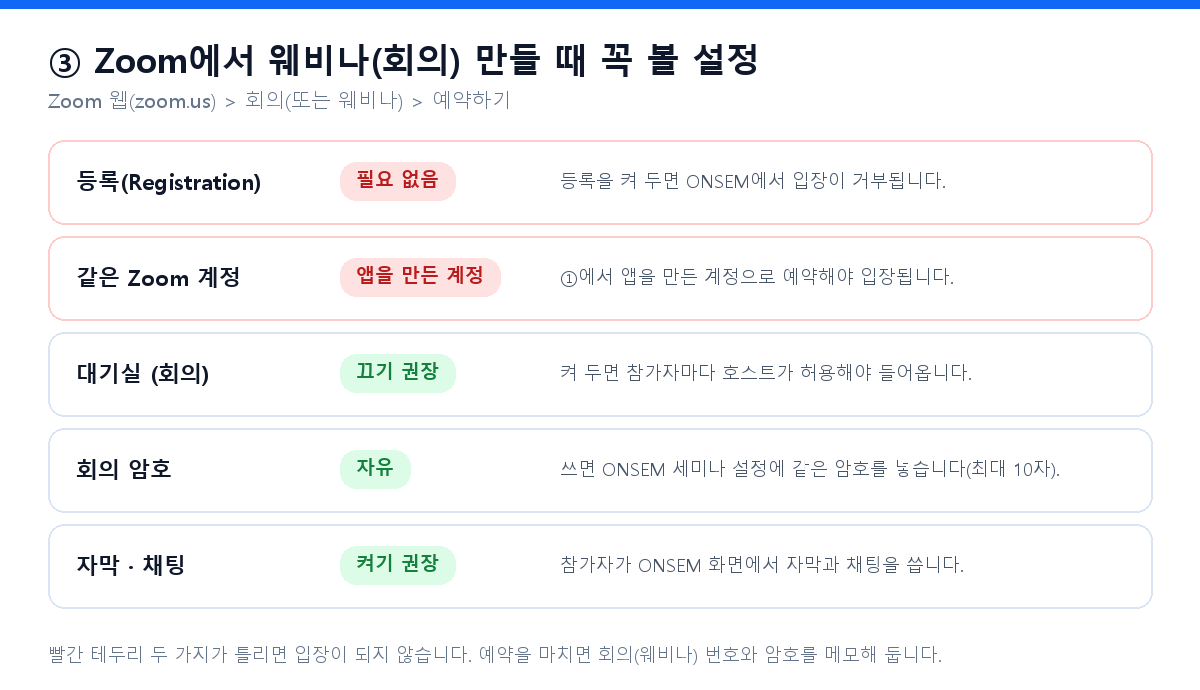
꼭 지켜야 할 두 가지
· 등록(Registration)은 "필요 없음"으로 둡니다. 등록을 켜면 ONSEM에서 입장이 거부됩니다.
· ①에서 앱을 만든 같은 Zoom 계정으로 예약합니다. 다른 계정의 회의에는 들어갈 수 없습니다.
권장 설정
· 회의라면 대기실은 끄는 것이 좋습니다(켜 두면 참가자마다 호스트가 허용해야 합니다).
· 자막과 채팅은 켜 두세요. 참가자가 ONSEM 화면에서 바로 씁니다.
· 예약을 마치면 회의(웨비나) 번호와 암호를 메모해 둡니다.
④·⑤ ONSEM 세미나 설정에 번호 넣고 확인 — 세미나마다
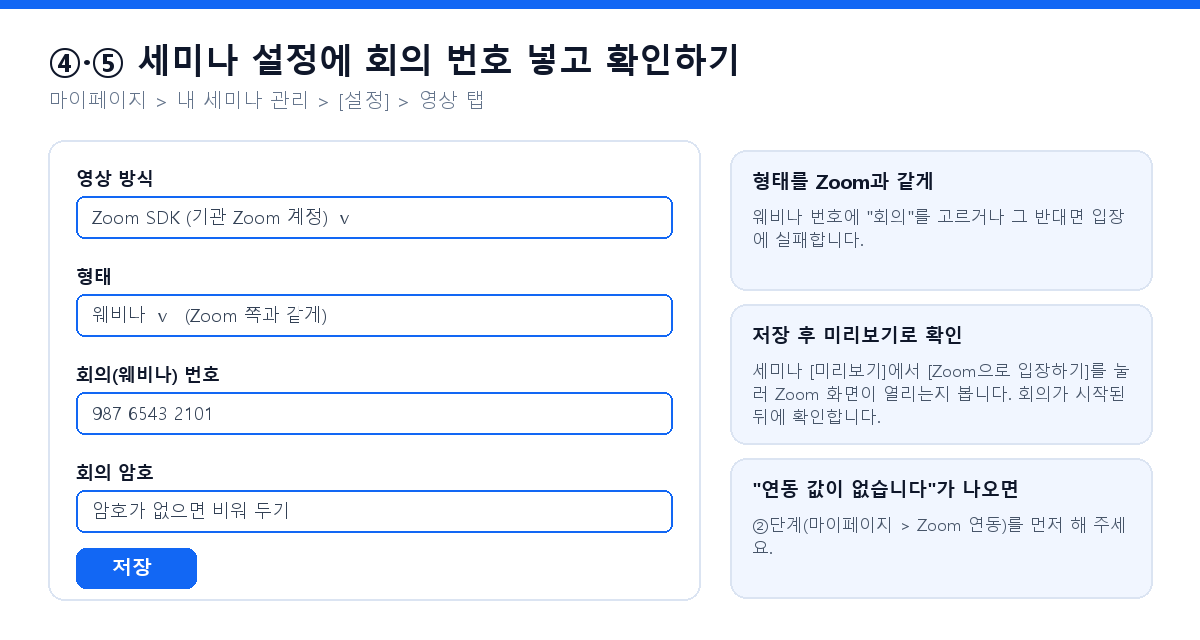
1. 마이페이지 → 내 세미나 관리 → [설정] → 영상 탭으로 갑니다.
2. 영상 방식에서 [Zoom SDK (기관 Zoom 계정)]을 고릅니다.
3. 형태(웨비나/회의)를 Zoom 쪽과 똑같이 고르고, 회의(웨비나) 번호와 암호를 넣고 저장합니다.
4. Zoom에서 회의를 시작한 뒤, 세미나 [미리보기]에서 [Zoom으로 입장하기]를 눌러 화면이 열리는지 확인합니다.
· "연동 값이 등록되지 않았습니다"가 보이면 ②단계를 먼저 해 주세요.
⑥ 행사 당일 — 누가 어디로 들어오나요?
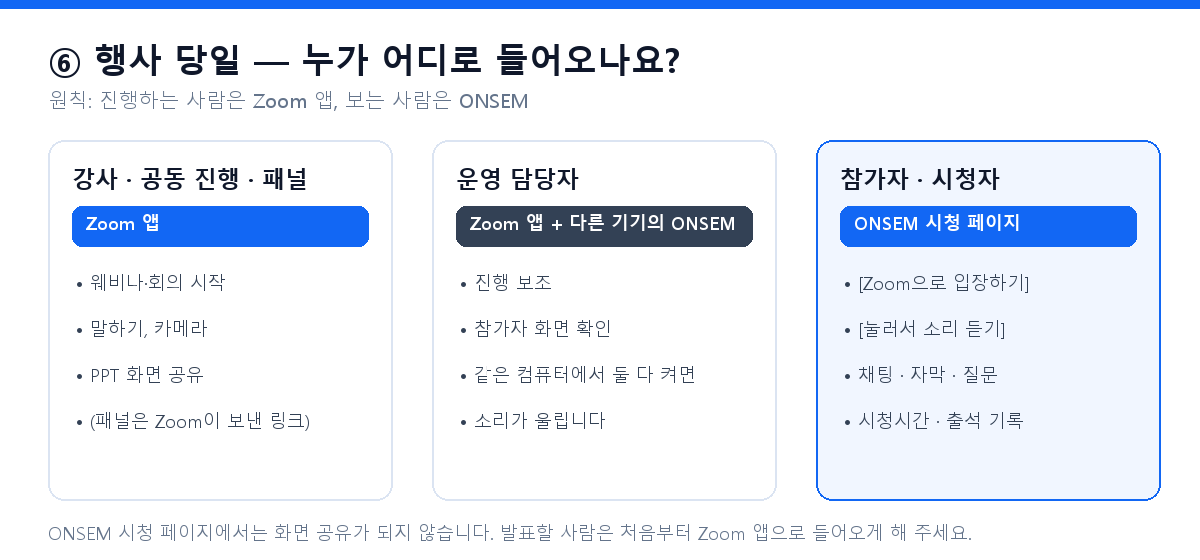
· 강사·공동 진행자·패널: Zoom 앱으로 들어와 말하고 PPT를 공유합니다. ONSEM 시청 페이지에서는 화면 공유가 되지 않습니다.
· 참가자: ONSEM 시청 페이지에서 [Zoom으로 입장하기] → 영상 위 [🎧 눌러서 소리 듣기]를 누릅니다.
· 운영 담당자: 참가자 화면은 다른 기기로 확인합니다. 같은 컴퓨터에서 Zoom 앱과 시청 페이지를 함께 켜면 소리가 울립니다.
· PPT는 슬라이드쇼로 띄운 뒤 그 창만 공유하는 것이 가장 깔끔합니다.
■ 잘 안 될 때 먼저 볼 것
· 입장이 안 되고 "회의를 찾을 수 없음"이 나옴 → 회의가 시작됐는지, 번호가 맞는지, 형태(웨비나/회의)가 Zoom과 같은지 확인
· 입장이 거부됨 → Zoom 예약에서 등록(Registration)이 "필요 없음"인지, 앱을 만든 계정과 같은 계정인지 확인
· 소리가 안 들림 → 참가자에게 영상 위 [🎧 눌러서 소리 듣기]를 누르도록 안내
· 동영상 소리만 안 들림 → 강사가 Zoom 화면 공유에서 "소리 공유"를 켰는지 확인
더 궁금한 점은 고객 지원의 자주 묻는 질문과 질의응답을 참고하시거나 문의 글을 남겨 주세요.